

動画編集の効率が3倍になる作業環境と時短術
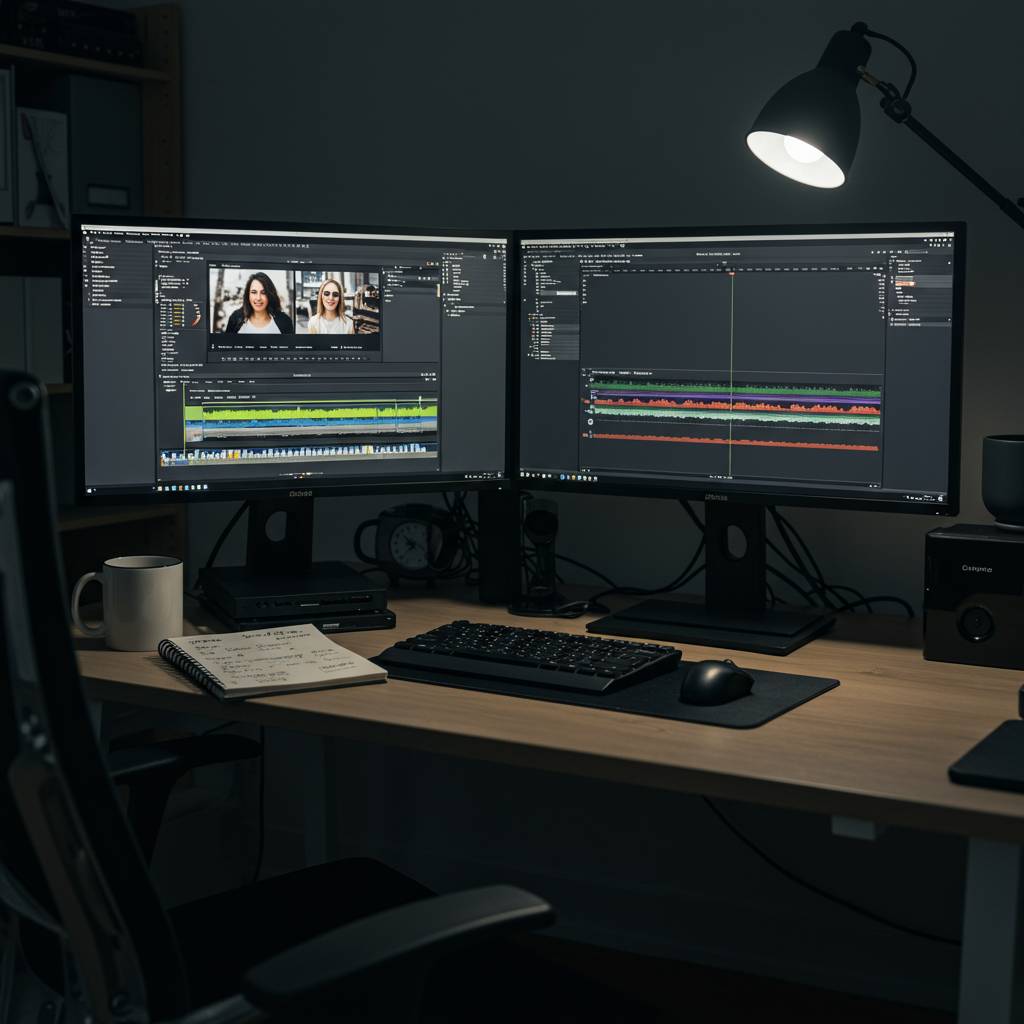
こんにちは!動画編集に取り組まれている皆さま、作業効率にお悩みではありませんか?締め切りに追われ、長時間パソコンの前に座り続ける日々…そんな状況から脱出する方法があります。
プロの動画クリエイターが実践している効率化テクニックを知れば、あなたの作業時間を驚くほど短縮できるのです。適切な環境設定から知られざるショートカットキーの活用まで、効率を3倍に高める秘訣をこの記事では徹底解説します。
「もっと早く仕事を終わらせたい」「クオリティを下げずに作業スピードを上げたい」という方必見の内容です。プロフェッショナルな動画制作を手がけるスタジオの現場で培われたノウハウをふんだんに盛り込んでいます。
この記事を読めば、明日からの作業フローが劇的に変わるでしょう。ぜひ最後までお読みいただき、あなたの動画編集ライフをより効率的で創造的なものに変えてください!
1. 【プロ直伝】動画編集の効率を驚異の3倍に!最適な作業環境構築と時短テクニック
動画編集の効率を飛躍的に向上させるには、適切な作業環境と実践的な時短テクニックが不可欠です。プロの編集者が日々活用している方法を知れば、あなたの作業効率も驚くほど改善するでしょう。まず環境面では、デュアルディスプレイ以上のマルチモニター設定が基本です。タイムラインとプレビュー、素材ビンを別々に配置することで視線移動が最小限になります。Adobe Premiere ProやFinal Cut Proなどの編集ソフトでは、作業スペースのカスタマイズ機能を活用し、よく使う機能にすぐアクセスできるレイアウトを作成しましょう。
ハードウェア面では、SSDストレージの導入が劇的な効果をもたらします。プロジェクトファイルと素材を高速なSSDに配置するだけで、読み込み・書き出し時間が従来のHDDと比較して最大70%短縮できます。32GB以上のRAMと高性能GPUの組み合わせも、プレビューのスムーズさとレンダリング速度向上に直結します。
さらに効率を高めるのがショートカットキーの徹底活用です。「J」「K」「L」キーによる再生コントロール、「I」「O」キーでのイン・アウトポイント設定、「Ctrl+K」(Mac:Command+K)でのカット操作など、頻繁に使う操作はマウスを使わずキーボードだけで完結させることで、編集スピードが格段に向上します。Premiere Proユーザーであれば、「Alt+/」(Mac:Option+/)でマーカー設定、「Shift+1〜8」で編集モード切替などを覚えておくと便利です。
プロの現場では時間管理も徹底しており、「ポモドーロ・テクニック」のような25分作業・5分休憩のサイクルを取り入れることで、長時間の集中力維持と作業効率の向上を両立させています。これらの環境整備と時短テクニックを組み合わせれば、同じ作業時間で3倍以上の成果を上げることも十分可能です。次回は、具体的なプロジェクト管理術と素材整理の効率化について詳しく解説します。
2. 動画編集者必見!作業時間を劇的に短縮する環境設定と知られざるショートカット術
動画編集の作業効率を高めるには、適切な環境設定とショートカットキーの活用が欠かせません。多くのプロフェッショナル編集者は、これらのテクニックを駆使して通常の3倍のスピードで作業を完了させています。
まず環境設定では、デュアルモニター構成が効率を飛躍的に向上させます。Adobe Premiere ProやFinal Cut Proなどの編集ソフトでは、一方のモニターにタイムラインとツールパネル、もう一方にプレビュー画面を表示させることで、編集とチェックを同時に行えます。さらに、プロジェクトファイルは高速なSSDに保存し、キャッシュやスクラッチディスクも別のドライブに設定することで、レンダリング時間を大幅に短縮できます。
次に知られざるショートカットキーについて解説します。Premiere Proでは「J」「K」「L」キーを使った再生コントロールが基本ですが、「Shift+K」でカットポイントに素早く移動できることはあまり知られていません。また、「Alt+/」でマーカーを追加、「Ctrl+K」(MacではCommand+K)でカットを入れるショートカットは、編集スピードを劇的に向上させます。
BlackMagic Design社のDaVinci Resolveでは、「Alt+S」でスナップ機能のオン/オフ切り替え、「Shift+Z」でタイムラインをフルビューに切り替えられます。こうしたショートカットを組み合わせることで、マウス操作が最小限に抑えられ、作業効率が格段に上がります。
さらに、編集ソフト内でキーボードショートカットをカスタマイズする機能も積極的に活用すべきです。頻繁に使う機能に自分だけのショートカットを割り当てることで、直感的な操作が可能になります。例えばPremiere Proでは「キーボードショートカットの編集」メニューから、DaVinci Resolveでは「環境設定」の「キーボードカスタマイズ」から設定できます。
作業環境の最適化も見逃せません。Logicool(ロジクール)のMX Masterシリーズのマウスは、カスタマイズ可能なボタンが多く、編集作業に適しています。また、Wacom(ワコム)のペンタブレットを使えば、色調補正やマスク作成などの細かい作業が直感的に行えるようになります。
動画編集の真のプロフェッショナルは、これらの環境設定とショートカットを組み合わせて、無駄な動きを徹底的に排除しています。少しの学習コストで、長期的には膨大な時間を節約できるため、ぜひ自分のワークフローに取り入れてみてください。
3. 納期に追われない!動画クリエイターが実践する効率3倍の作業フロー完全ガイド
動画制作の世界では納期との戦いが日常茶飯事。しかし、効率的な作業フローを確立すれば、慌ただしい締め切りに追われる日々から解放されます。プロの動画クリエイターが実践している時短テクニックを詳しく解説します。
まず重要なのが「事前準備の徹底」です。撮影前に絵コンテやシナリオを完璧に仕上げておくことで、編集時の迷いが激減します。Adobe Premiere ProやFinal Cut Proなどの編集ソフトでは、プロジェクトテンプレートを作成しておくと、毎回同じ設定を繰り返す手間が省けます。
次に「素材の整理術」が効率化の鍵を握ります。撮影後すぐに素材をフォルダ分けし、使えるカットと使えないカットを仕分けておきましょう。「YYYY-MM-DD_プロジェクト名_シーン番号」といった命名規則を統一することで、必要な素材をすぐに見つけられます。
「バッチ処理」も時間短縮に効果的です。複数の動画に同じエフェクトを適用する場合、Adobe Media EncoderやDaVinci Resolveのバッチ処理機能を活用すれば、一度に複数のファイルを処理できます。夜間にレンダリングを設定しておけば、朝には全ての処理が完了している状態で作業を始められます。
「ショートカットキーの活用」も見逃せません。Premiere Proでは「Ctrl+K」(カット)、「M」(マーカー設定)など、頻繁に使う操作をキーボードだけで完結させれば、マウス操作の時間を大幅に削減できます。代表的なプロ用ソフトではキーボードショートカットをカスタマイズできるので、自分の作業スタイルに合わせた設定が可能です。
さらに「並行作業の実践」も効率アップに貢献します。音声編集中にバックグラウンドでエフェクト処理を走らせるなど、コンピュータのリソースを最大限に活用しましょう。Final Cut Proのバックグラウンドレンダリング機能や、Premiere Proのダイナミックリンク機能を使えば、After Effectsとの連携も円滑になります。
そして「作業の分割管理」も重要です。大きなプロジェクトを小さなタスクに分解し、Trelloや Asanaなどのタスク管理ツールで進捗を可視化します。「今日は音声編集だけ」「明日はカラーグレーディングに集中」というように作業を区切ることで、集中力を保ちながら効率よく進められます。
これらの作業フローを実践することで、従来の3倍のスピードで質の高い動画制作が可能になります。作業効率が上がれば空いた時間で技術研鑽や新たな案件に取り組めるため、クリエイターとしての成長と収入アップの両方を実現できるでしょう。